繼續閱讀

2010-06-03

解決無法安裝Ubuntu 10.04的問題

問題描述:
由於公司Client端OS的是Windows,因此在進行教育訓練或出差時都需要用到Windows。
但本身實在不太想使用Windows,加上手邊的老筆電硬碟時在太小了,因此該筆電平時一直被閒置在旁。
前陣子上網買了一顆2.5" 80G IDE硬碟,終於可以幫手邊的老筆電加裝第二套系統了。
正在猶豫要裝openSUSE或Ubuntu時,想到Ubuntu 10.04 TLS不是前一陣子剛release(4月份),二話不說,就是它了。
沒想到一安裝就是惡夢的開始,連光碟開機都過不了。本來以為是下載的檔案或燒錄的光碟有問題,但試到後來發現在別台電腦上可以正常的運作。
最後拜google所賜,終於在網路上找到原因與解決的辦法。(其原因是和intel部份晶片有衝突)

解決步驟:
1.放入光碟並開機,開機過程中出現紫色畫面(我的情況是閃一下)馬上按Enter讓其停留在選單

2.先選擇好要用的語言及試用或安裝,按F6再按ESC(不要指定其他選項中的任何項目)

3.修改開機選項,在『quiet splash』後面輸入『i915.modeset=1』,並按Enter,即可進行安裝

4.安裝完成後重新啟動,在Grub 選單上按E以進行編輯

5.在『quiet splash』後面輸入『i915.modeset=1』,之後按『ctrl + x』進入系統

6.登入系統後,呼叫出終端機,並輸入

echo options i915 modeset=1 | sudo tee /etc/modprobe.d/i915-kms.conf
sudo update-initramfs -u

7.重開機後即可正常的使用Ubuntu 10.04

參考資料:
https://wiki.ubuntu.com/X/Bugs/Lucidi8xxFreezes

2010-03-30

使用Everest 快速產生報表

前言:
Everest是一套相當有名系統監控軟體,舉凡電腦有安裝哪些軟硬體,皆可透過它來呈現,而且可將呈現出來的資訊,以HTML、CSV、TXT‧‧‧等格式產生所需的報表。
然而,當所處的環境有上百台PC時,總不能一台一台去執行掃瞄吧?此時可使用其Command-Line模式,並搭配AD來自動幫我們產生所需的報表。

步驟:
01.執行everest.exe,使用報告 -> 報告精靈 -> 自訂選取,選擇需要的報告項目,然後按下左下角的儲存,存成 Report.rpf,和 Everest.exe 放在一起。
02.在 Everest 資料夾底下多開一個資料夾 Report
03.打開記事本,輸入以下內容,並存成批次檔(*.bat),並放至Everest 資料夾底下。

Everest.exe /R .\Report\$HOSTNAME-$DATE.HTM /HTML /CUSTOM .\Report.rpf /SILENT /SAFE
exit


04.將Everest 整個資料夾複製到隨身碟就可以隨身帶著走,要用的時候直接執行該批次檔即會快速的幫你產生所需的報表。

若所處的環境有AD的話,可依下列步驟,讓user登入網域時自動產生報表。
11.將Everest 整個資料夾複製到網路芳鄰共用區【所有的Domain Users需要有寫入該資料夾的權限】
12.打開記事本,輸入以下內容,並存成批次檔(*.bat)

cd \\file_server\share\Everest
Everest.exe /R .\Report\$HOSTNAME-$DATE.HTM /HTML /CUSTOM .\Report.rpf /SILENT/SAFE


13.將編輯好的批次檔放至DC Server的C:\WINDOWS\SYSVOL\sysvol\Domain\scripts底下。
14.開啟Active Directory 使用者及電腦,將登入指令檔指定到該批次檔。
15.之後只要User一登入網域就會觸發該批次檔,自動產生報表。

備註:
參數:
/R 產生報表,後面連接報表檔案名稱
/SILENT 無回應自動化模式
/SAFE 關閉一些低階硬體資訊
/SUM 產生的報表只包含電腦/摘要頁的內容
/HW 產生的報表只包含硬體相關的資訊
/SW 產生的報表只包含軟體相關資訊
/CUSTOM =自訂範本,也就是範例中的 Report.rpf
/HTML報表格式,還有其它格式 /MHTML /TEXT /CSV /XML /INI /DATABASE等
/DELAY 延遲幾秒再啟動EVEREST。
/NOLICENSE禁止並隱藏所有軟體授權相關資訊,防止軟體序號及敏感資訊外洩。
變數:
$HOSTNAME – 主機名稱
$USERNAME – 目前用戶名稱
$DOMAIN – 目前登入網域
$IPADDR – IP 位址
$MACADDR - Mac 卡號
$UUIDMAC – DMI系統UUID
$MONTH – 目前月 (MM)
$DATE – 目前日期 (YYYY-MM-DD)
$TIME – 目前時間 (HH-MM-SS)
參考資料:
http://www.threesecond.info/v2/modules/xhnewbb/viewtopic.php?topic_id=1594
http://www.sogho.cn/blog/bing/archives/2008/2008323182922.htm

使用command啟動VirtualBox

前言:
一般在使用VirtualBox時,及通常步驟是需要先執行該程式,再點選要啟動的Guest。
其實,我們也可以使用command的方式來啟動我們的VirtualBox Guest。

步驟:
一、執行cmd,並切換到安裝目錄:
C:\Program Files\Sun\VirtualBox

二、依需求輸入下列命令

1.正常的視窗【含功能表列】

VBoxManage.exe startvm {Guest名稱}

2.簡單的視窗【不含功能表列】

VBoxSDL.exe -startvm {Guest名稱}

3.不出現視窗

VBoxHeadless.exe -startvm {Guest名稱}


延伸應用:
既然可以使用command的方式來啟用Guest,那是否意味著我們可以將下面的命令存成.批次檔,並將該批次檔放在Windows的啟動區,只要Host一開機時便會自動幫我們啟用Guest。

C:
CD C:\Program Files\Sun\VirtualBox
VBoxManage.exe startvm {Guest名稱}

2010-03-21

VirtualBox 設定共用資料夾

一、於管理介面新增預共用的資料夾,並在Guest端安裝VirtualBox Additions

二、於Guest端設定連線
Windows環境
於cmd下以下指令。其中『x』表欲對應的網路磁碟代號、『share』代表設定的分享資料夾。
net use x: \\vboxsvr\share

Linux環境
先在Guest建立一資料夾

mkdir /vmshare

掛載該資料夾

mount -t vboxsf share /vmshare

Linux開機自動掛載

vi /etc/fstab

加入以下指令

share /vmshare vboxsf

2009-12-11

解決開啟Excel檔案速度過慢的問題

問題描述:
最近接二連三有幾位同事開啟特定的Excel檔速度過慢,但相同的檔案有的人開又正常。後來發現檔案中有些資料的連結是連結到原編輯者的電腦,當該檔案變更儲存位置後自然找不到其中的連結。

解決步驟:
01.到『選項』功能表-->『編輯』-->勾選『自動更新連結』

02.之後只要開啟含有無效連結資料的檔案就會出現『更新連結』的訊息,只要點選『不要更新』後還就可以正常進入操作。

2009-12-02

使用VMware vCenter Converter Standalone進行P2V轉換

問題描述:
最近預計針對一些老舊的Server進行整機備份,但由於要備份的幾台機器的服務是不能中斷的(關機),加上這些服務的Loading並不是很重,因此就想說乾脆將它們轉成VM。因此到VMWare官網Download了一個P2V的免費工具,操作上竟然意外的簡單。

處理步驟:
01.先停用欲轉換電腦的防火牆。
02.安裝完軟體並開啟Converter Sandalone Client後,點選『Convert Machine』選項,進行轉換作業。

03.選擇來源電腦的類型,並填妥相關資訊。

04.由於轉換的過程需要安裝Agent軟體,因此會詢問轉換完成後要自動或手動移除Agent。

05. 選擇要轉成何種類型的VM,及存放的位置。

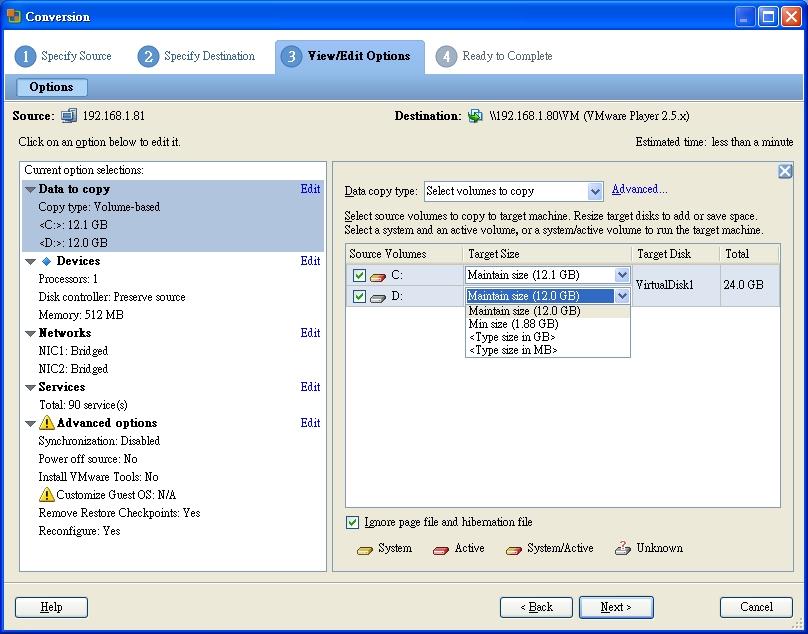
06.之後會列出該電腦目前的狀態,再進一步調整。

07.可以指定要轉換哪幾個Partition或調整其大小。

08.點選『Advanced options』會出現下列的訊息。原因是因為轉換後的硬體資訊會不同,需要Microsoft的部署工具【deploy.cab】來重新設定。該工具可從原版Windows光碟或Microsoft官網取得。

09.將『deploy.cab』解壓縮到指定的路徑。

10.看檢查一下調整完後的'狀態,按下『Finish』就開始轉換。

11.轉換的進度


12.完成囉!

接下來只要將產生的VM檔掛載到對應版本的VMWare即可。