問題描述:
最近接二連三有幾位同事開啟特定的Excel檔速度過慢,但相同的檔案有的人開又正常。後來發現檔案中有些資料的連結是連結到原編輯者的電腦,當該檔案變更儲存位置後自然找不到其中的連結。
解決步驟:
01.到『選項』功能表-->『編輯』-->勾選『自動更新連結』
02.之後只要開啟含有無效連結資料的檔案就會出現『更新連結』的訊息,只要點選『不要更新』後還就可以正常進入操作。
2009-12-11

2009-12-02
使用VMware vCenter Converter Standalone進行P2V轉換
問題描述:
最近預計針對一些老舊的Server進行整機備份,但由於要備份的幾台機器的服務是不能中斷的(關機),加上這些服務的Loading並不是很重,因此就想說乾脆將它們轉成VM。因此到VMWare官網Download了一個P2V的免費工具,操作上竟然意外的簡單。
處理步驟:
01.先停用欲轉換電腦的防火牆。
02.安裝完軟體並開啟Converter Sandalone Client後,點選『Convert Machine』選項,進行轉換作業。

03.選擇來源電腦的類型,並填妥相關資訊。

04.由於轉換的過程需要安裝Agent軟體,因此會詢問轉換完成後要自動或手動移除Agent。

05. 選擇要轉成何種類型的VM,及存放的位置。

06.之後會列出該電腦目前的狀態,再進一步調整。

07.可以指定要轉換哪幾個Partition或調整其大小。

08.點選『Advanced options』會出現下列的訊息。原因是因為轉換後的硬體資訊會不同,需要Microsoft的部署工具【deploy.cab】來重新設定。該工具可從原版Windows光碟或Microsoft官網取得。

09.將『deploy.cab』解壓縮到指定的路徑。

10.看檢查一下調整完後的'狀態,按下『Finish』就開始轉換。

11.轉換的進度

12.完成囉!

接下來只要將產生的VM檔掛載到對應版本的VMWare即可。
最近預計針對一些老舊的Server進行整機備份,但由於要備份的幾台機器的服務是不能中斷的(關機),加上這些服務的Loading並不是很重,因此就想說乾脆將它們轉成VM。因此到VMWare官網Download了一個P2V的免費工具,操作上竟然意外的簡單。
處理步驟:
01.先停用欲轉換電腦的防火牆。
02.安裝完軟體並開啟Converter Sandalone Client後,點選『Convert Machine』選項,進行轉換作業。

03.選擇來源電腦的類型,並填妥相關資訊。

04.由於轉換的過程需要安裝Agent軟體,因此會詢問轉換完成後要自動或手動移除Agent。

05. 選擇要轉成何種類型的VM,及存放的位置。

06.之後會列出該電腦目前的狀態,再進一步調整。

07.可以指定要轉換哪幾個Partition或調整其大小。
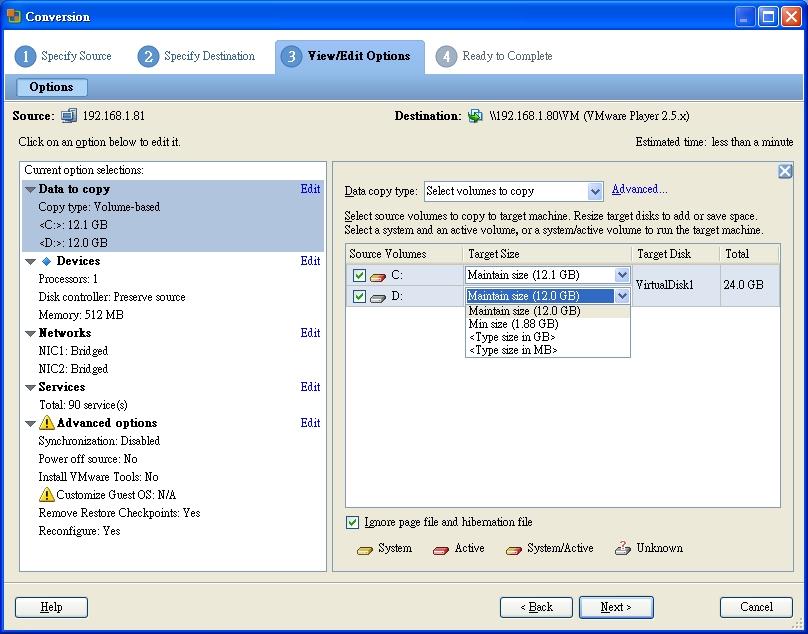
08.點選『Advanced options』會出現下列的訊息。原因是因為轉換後的硬體資訊會不同,需要Microsoft的部署工具【deploy.cab】來重新設定。該工具可從原版Windows光碟或Microsoft官網取得。

09.將『deploy.cab』解壓縮到指定的路徑。

10.看檢查一下調整完後的'狀態,按下『Finish』就開始轉換。

11.轉換的進度

12.完成囉!

接下來只要將產生的VM檔掛載到對應版本的VMWare即可。
使用PowerStrip自訂螢幕解析度
最近買了一個電視盒,串接到原本22"的LCD Monitor,沒想到從此之後Windows抓不到正確的螢幕型號(掃瞄頻率)。
解析度只能調到1280 x 1024而且只要調整寬螢幕的比例(最高只能1280 x 768),其位置就會超出範圍。
就連ATI顯卡的管理程式也沒輒。
最後試了10幾年前用過的軟體『PowerStript』(當然是新版的),從此我的人生又變成彩色的了。
缺點是在啟動時它的畫面必須經過幾秒鐘才能關閉,不過畢竟是免費的軟體,就別太苛求了。
解析度只能調到1280 x 1024而且只要調整寬螢幕的比例(最高只能1280 x 768),其位置就會超出範圍。
就連ATI顯卡的管理程式也沒輒。
最後試了10幾年前用過的軟體『PowerStript』(當然是新版的),從此我的人生又變成彩色的了。
缺點是在啟動時它的畫面必須經過幾秒鐘才能關閉,不過畢竟是免費的軟體,就別太苛求了。
2009-11-26
防止病毒利用autorun.inf檔進行交叉感染
問題描述:
n年前剛開始流行隨身碟病毒時,許多防毒軟體對它都束手無策,最主要的原因有2項。
1.病毒一直變種。
2.中毒的電腦會在所有磁碟的根目錄產生autorun.inf及其病毒檔(如xxx.com),當使用者點選磁碟機代號時,再利用autorun.inf的內容,引導使用者自動去執行病毒檔。
雖然我們無法控制變種病毒及防毒軟體更新的速度,但無論其如何變化,最終都是利用autorun.inf來自動感染其他電腦。
因此只要我們能阻止它(autorun.inf)在我們開啟磁碟時自動執行病毒,就可避免病毒的散播。
即使防毒軟體無法偵測到該病毒,也可在進入磁碟後手動刪除可疑的檔案。
簡單的來說,就是預先建立autorun.inf,並移除該檔所有權限,避免病毒寫入autorun.inf檔。
我處理過的電腦及隨身碟使用該方法後,很少再發生隨身碟病毒感染的問題。
剛好最近同事在問,順便將其記錄下來。
解決步驟:
一、確認磁碟的檔案系統是否為『NTFS』,若不是,需進cmd輸入以下指令進行磁碟格式轉換【其中X指磁碟代號】。
CONVERT X:/FS:NTFS
二、到我的電腦,進入上方功能表的『工具-->資料夾選項-->檢視』,取消勾選『使用簡易檔案共用』。
三、在磁碟的根目錄新增『autorun.inf』的資料夾,並將唯讀及隱藏屬性打勾。
四、於資料夾(autorun.inf )上按滑鼠右鍵-->內容-->安全性-->進階-->權限,將『從父項繼承套用到子物件...於此的項目』 取消,並移除所有安全性內的使用者。
備註:
一、此方法對數位像機、MP3...等裝置或記憶卡是無效的,主要原因在於該儲存媒體的格式幾乎都是FAT(16)或FAT32,將其轉換成NTFS後會導致這些設備無法辨識。
二、作業系統若為Windows XP Home,無法取消『簡易檔案共用』,需進入安全模式,並以Administrator帳號登入(正常模式無法使用該帳號登入),該選項才會出現,方能設定資料夾權限。
三、此方法目的在於預防(避免病毒散撥),而非治療,因此對於已中毒的電腦並無效(無意義)。
四、若拿未處理過的隨身碟(已中毒)插入已處理過(已建立autorun.inf)的電腦是無效的,因為該隨身碟中的autorun.inf還是病毒產生的檔案,因此還是會引導該電腦執行病毒檔。
此時正確處理步驟如下:
1壓住鍵盤Ctrl鍵不放再插入隨身碟,以防止Windows自動執行該隨身碟。
2.到我的電腦,先確認該隨身碟的磁碟代號,並到網址列輸入該磁碟機代號【例如X:】並按鍵盤Enter(直接點擊該磁碟會去執行autorun.inf所引導的病毒),進去後刪除可疑檔案再進行預防的步驟。
n年前剛開始流行隨身碟病毒時,許多防毒軟體對它都束手無策,最主要的原因有2項。
1.病毒一直變種。
2.中毒的電腦會在所有磁碟的根目錄產生autorun.inf及其病毒檔(如xxx.com),當使用者點選磁碟機代號時,再利用autorun.inf的內容,引導使用者自動去執行病毒檔。
雖然我們無法控制變種病毒及防毒軟體更新的速度,但無論其如何變化,最終都是利用autorun.inf來自動感染其他電腦。
因此只要我們能阻止它(autorun.inf)在我們開啟磁碟時自動執行病毒,就可避免病毒的散播。
即使防毒軟體無法偵測到該病毒,也可在進入磁碟後手動刪除可疑的檔案。
簡單的來說,就是預先建立autorun.inf,並移除該檔所有權限,避免病毒寫入autorun.inf檔。
我處理過的電腦及隨身碟使用該方法後,很少再發生隨身碟病毒感染的問題。
剛好最近同事在問,順便將其記錄下來。
解決步驟:
一、確認磁碟的檔案系統是否為『NTFS』,若不是,需進cmd輸入以下指令進行磁碟格式轉換【其中X指磁碟代號】。
CONVERT X:/FS:NTFS
二、到我的電腦,進入上方功能表的『工具-->資料夾選項-->檢視』,取消勾選『使用簡易檔案共用』。
三、在磁碟的根目錄新增『autorun.inf』的資料夾,並將唯讀及隱藏屬性打勾。
四、於資料夾(autorun.inf )上按滑鼠右鍵-->內容-->安全性-->進階-->權限,將『從父項繼承套用到子物件...於此的項目』 取消,並移除所有安全性內的使用者。
備註:
一、此方法對數位像機、MP3...等裝置或記憶卡是無效的,主要原因在於該儲存媒體的格式幾乎都是FAT(16)或FAT32,將其轉換成NTFS後會導致這些設備無法辨識。
二、作業系統若為Windows XP Home,無法取消『簡易檔案共用』,需進入安全模式,並以Administrator帳號登入(正常模式無法使用該帳號登入),該選項才會出現,方能設定資料夾權限。
三、此方法目的在於預防(避免病毒散撥),而非治療,因此對於已中毒的電腦並無效(無意義)。
四、若拿未處理過的隨身碟(已中毒)插入已處理過(已建立autorun.inf)的電腦是無效的,因為該隨身碟中的autorun.inf還是病毒產生的檔案,因此還是會引導該電腦執行病毒檔。
此時正確處理步驟如下:
1壓住鍵盤Ctrl鍵不放再插入隨身碟,以防止Windows自動執行該隨身碟。
2.到我的電腦,先確認該隨身碟的磁碟代號,並到網址列輸入該磁碟機代號【例如X:】並按鍵盤Enter(直接點擊該磁碟會去執行autorun.inf所引導的病毒),進去後刪除可疑檔案再進行預防的步驟。
2009-11-22
OpenSSH for Ubuntu
問題描述:
最近,掛著VM的那台pc的鍵盤滑鼠突然間無反應,可是掛在上面的VM Guest卻還活著,想說用ssh登入看一下,結果發現原來ubuntu預設沒有安裝ssh。
雖然平常要操作時都是用kvm switch切換不同pc,但為避免再次發生這種情況時束手無策,想說就把ssh裝起來吧。
解決步驟:
安裝openssh
編輯sshd_config
找到以下字串,將預設的22改成其他沒使用的port
PS: 可先查詢 /etc/services,避免修改的Port和其他服務衝到。
將以下的yes改成no,禁止root直接登入
編輯host.deny先拒絕所有IP的連線
加入以下字串
再編輯hosts.allow 增加允許連線的IP
加入以下字串
重啟服務
最近,掛著VM的那台pc的鍵盤滑鼠突然間無反應,可是掛在上面的VM Guest卻還活著,想說用ssh登入看一下,結果發現原來ubuntu預設沒有安裝ssh。
雖然平常要操作時都是用kvm switch切換不同pc,但為避免再次發生這種情況時束手無策,想說就把ssh裝起來吧。
解決步驟:
安裝openssh
sudo apt-get install openssh-server
編輯sshd_config
sudo gedit /etc/ssh/sshd_config
找到以下字串,將預設的22改成其他沒使用的port
Port 22
PS: 可先查詢 /etc/services,避免修改的Port和其他服務衝到。
將以下的yes改成no,禁止root直接登入
PermitRootLogin yes
編輯host.deny先拒絕所有IP的連線
sudo gedit /etc/hosts.deny
加入以下字串
sshd:all:deny
再編輯hosts.allow 增加允許連線的IP
sudo gedit /etc/hosts.allow
加入以下字串
sshd:xxx.xxx.xxx.xxx :allow
重啟服務
sudo /etc/init.d/ssh restart
2009-10-18
將Clonezilla植入硬碟
問題描述:
以往備份OS都是使用Ghost,但因為Ghost需要付費,且無法備份Unix Like的OS,因此後來就改用了CloneZilla這個free的工具。
一開始用CloneZilla,因為要放光碟片,還是覺得有點不方便(尤其對一個擁有2台電腦以上的人,而並非每台電腦都有裝光碟機)。
因此便找到以下的方法,用Grub管理開機選單,來達成從硬碟直接執行CloneZilla。
解決步驟:
新增一Partition,如『/dev/hda3』
將CloneZilla Live中的所有檔案解出,並放在『/dev/hda3』中
編輯menu.lst
增加以下資料
重開機
參考資料:
clonezilla
以往備份OS都是使用Ghost,但因為Ghost需要付費,且無法備份Unix Like的OS,因此後來就改用了CloneZilla這個free的工具。
一開始用CloneZilla,因為要放光碟片,還是覺得有點不方便(尤其對一個擁有2台電腦以上的人,而並非每台電腦都有裝光碟機)。
因此便找到以下的方法,用Grub管理開機選單,來達成從硬碟直接執行CloneZilla。
解決步驟:
新增一Partition,如『/dev/hda3』
將CloneZilla Live中的所有檔案解出,並放在『/dev/hda3』中
編輯menu.lst
sudo gedit /boot/grub/menu.lst
增加以下資料
title Clonezilla live
root (hd0,2)
kernel /live/vmlinuz1 boot=live union=aufs vga=788 toram=filesystem.squashfs bootfrom=/dev/hda ip=frommedia
initrd /live/initrd1.img
boot
重開機
sudo reboot
參考資料:
clonezilla
訂閱:
文章 (Atom)